
パソコンを使っている人の多くが日常的に多用しているスクリーンショット(画面キャプチャ)。実はMacのスクリーンショットにはいくつかの種類があるのをご存知でしょうか?
今回は、そのMacのスクリーンショットの種類と撮り方について説明します。
目次
Macのスクリーンショット(静止画)
| No | ショートカット | スクリーンショットの種類 |
| ① | ⌘ + shift + 3 |
画面全体 |
| ② | ⌘ + shift+ control + 3 |
画面全体(クリップボード転送) |
| ③ | ⌘ + shift + 4 |
選択した部分のみ |
| ④ | ⌘ + shift+ control + 4 |
選択した部分のみ(クリップボード転送) |
| ⑤ | ⌘ + shift + 4を押したあとに space |
選択した特定のウィンドウのみ (カーソルがカメラアイコンになるので、特定のウィンドウやメニューバーをクリックして撮影) |
| ⑥ | ⌘ + shift+ control + 4を押したあとに space |
選択した特定のウィンドウのみ |
⑤⑥は、optionを押しながらクリックすることで、影無しにできる |
||
更なる裏ワザも
ちなみに、⬆の③〜⑥で選択範囲を指定する際に使える裏ワザがあります。
spaceを押しながらドラッグ |
選択範囲を移動 |
shiftを押しながら拡大縮小 |
上下あるいは左右のサイズを固定 |
optionを押しながら拡大縮小 |
選択範囲を上下左右均等対称に拡大縮小 |
shift+ optionを押しながら拡大縮小 |
選択範囲を上下 or 左右均等対称に拡大縮小 |
esc |
キャンセル |
 ゲンキ
ゲンキ 最初は複雑に感じるかもしれませんが、一度理解すると非常に便利なので是非試してみてください!
Macのスクリーンショット(動画キャプチャ)
また、Macのスクリーンショットでは、画面の動画キャプチャも撮影することができます。
動画キャプチャの撮影方法
STEP.1
スクリーンショットのショートカットを押す
スクリーンショットのショートカット(⌘ + shift + 5)を押す
STEP.2
目的に合った項目を選択

⬆すると、このようなバーが現れるので、目的に合った項目を選択します(バーの項目には動画だけでなく静止画撮影のメニューも含まれています)。
項目の内容は次項で説明します。
スクリーンショット(動画キャプチャ)を撮るには
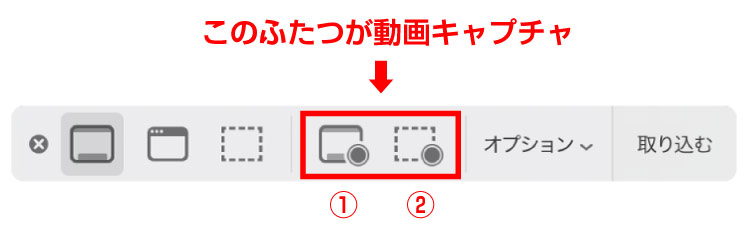
⬆動画キャプチャは、この①か②を選択します。
①は画面全体の撮影。②は選択範囲の撮影です。
②で選択範囲を作成する際にspaceを押すと、静止画撮影の場合と同様にポインタがカメラアイコンになり、選択した特定のウィンドウのみを撮影することができます。
また、前述の裏ワザもこちらでも同様に使用することが可能です。
まとめ
以上、Macのスクリーンショットの種類と撮り方を説明してみました。
目的によって使い分けられると、非常に便利な上にストレージの節約にもなるので、是非ご活用ください🤓




コメント